
Einen Basar anlegen
In dieser Anleitung legst du einen Basar an: mit Termin und Ort, den erlaubten Kategorien, den Regeln für die Verkäuferanmeldung und deiner Provision. Plane dafür etwa zehn Minuten ein.
Du brauchst: ein BazarPro-Konto. Ein Titelbild und ein Lageplan sind optional, machen deinen Basar aber deutlich ansprechender.
Basar anlegen
Abschnitt betitelt „Basar anlegen“-
Zur Rolle „Veranstalter“ wechseln. Unten in der Seitenleiste unter Rolle wechseln auf Veranstalter klicken.
-
„Neue Veranstaltung“ öffnen. Unter Meine Events auf Neue Veranstaltung klicken.
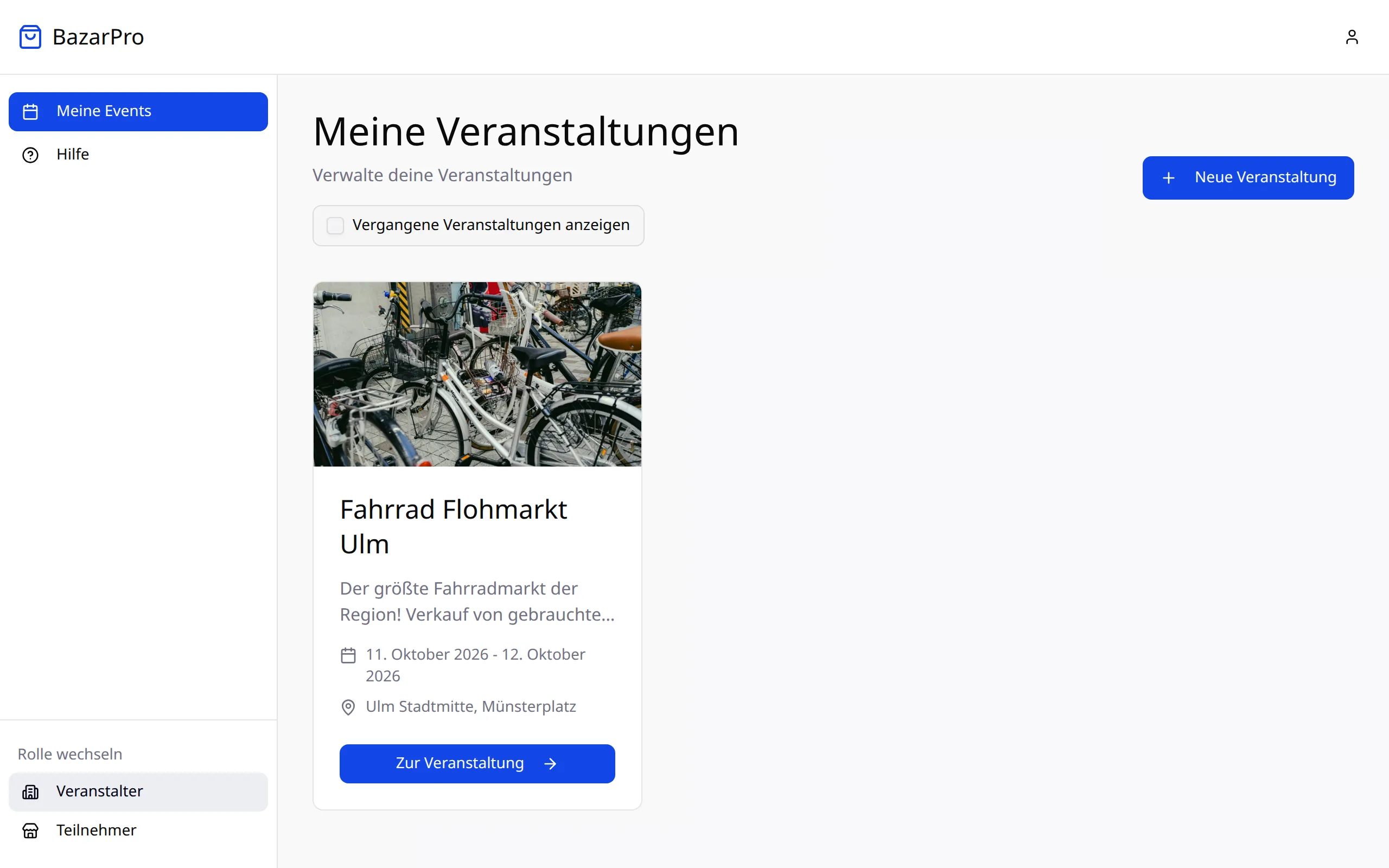
Hast du schon einmal einen Basar angelegt, kannst du oben eine Vorlage wählen. Dann werden die Angaben deines alten Basars übernommen und du passt nur Termin und Details an.
-
Grundinformationen ausfüllen.
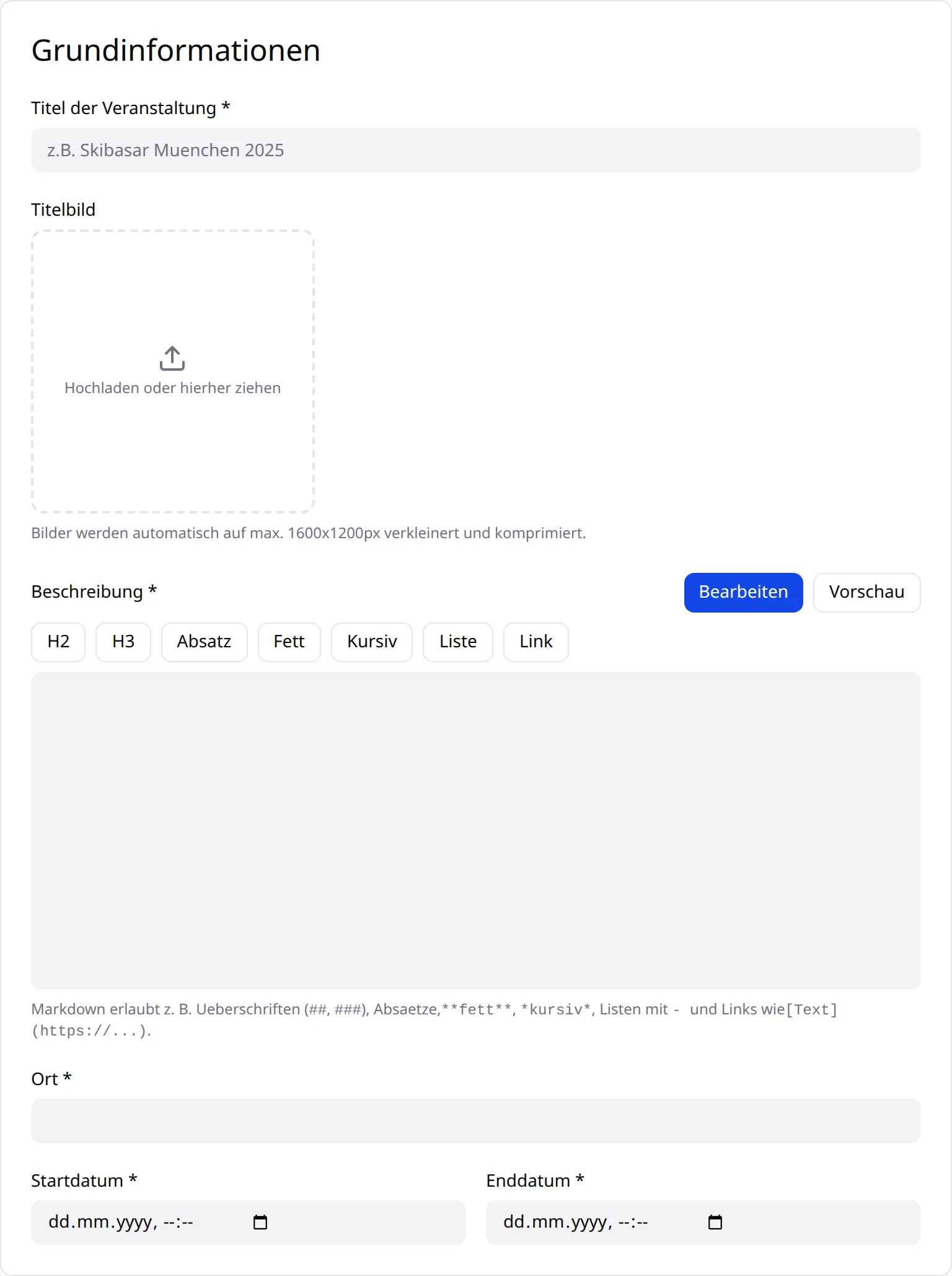
- Titel – mindestens 3 Zeichen, z. B. „Kinderkleiderbasar Frühjahr 2027“.
- Titelbild – wird automatisch auf höchstens 1600 × 1200 Pixel verkleinert.
- Beschreibung – mindestens 10 Zeichen. Du kannst Überschriften, Listen, fett, kursiv und Links verwenden. Mit Vorschau siehst du, wie es aussieht.
- Ort – so genau wie möglich, z. B. mit Halle oder Eingang.
- Start- und Enddatum – der Basar muss frühestens morgen beginnen, das Ende muss nach dem Start liegen.
-
Kategorien und Services wählen.
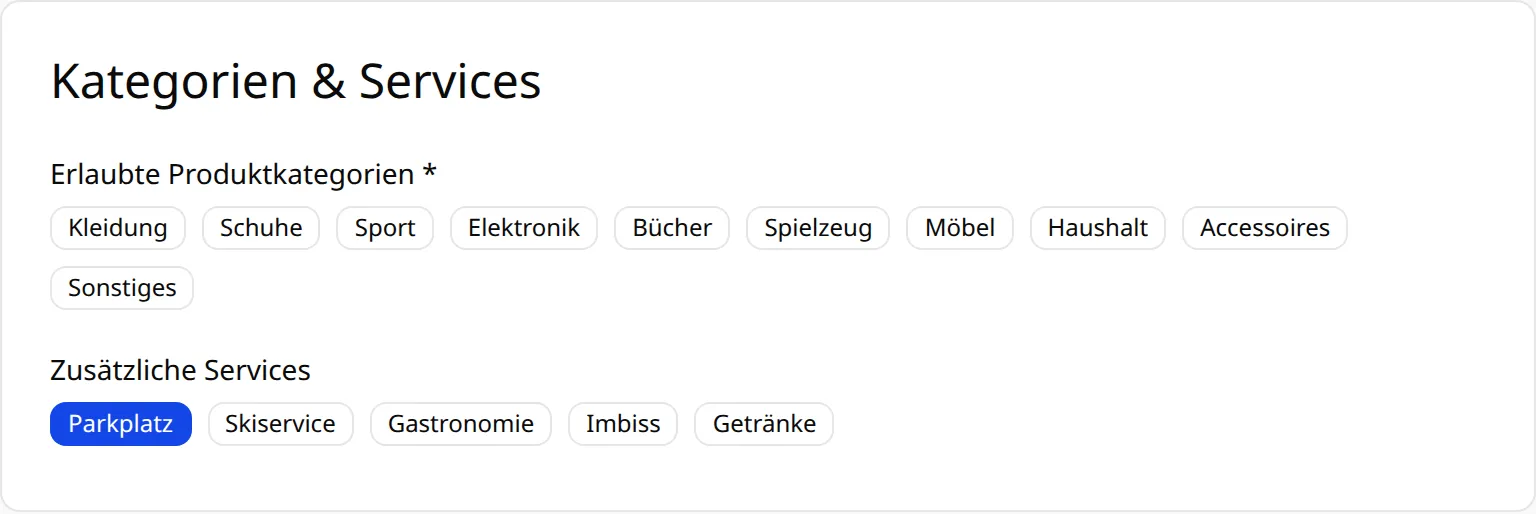
Wähle mindestens eine Produktkategorie. Verkäufer können nur Artikel aus diesen Kategorien anbieten. Unter Zusätzliche Services zeigst du Besuchern, was es vor Ort gibt, zum Beispiel Parkplätze oder Getränke.
-
Zugang und Einschränkungen festlegen.
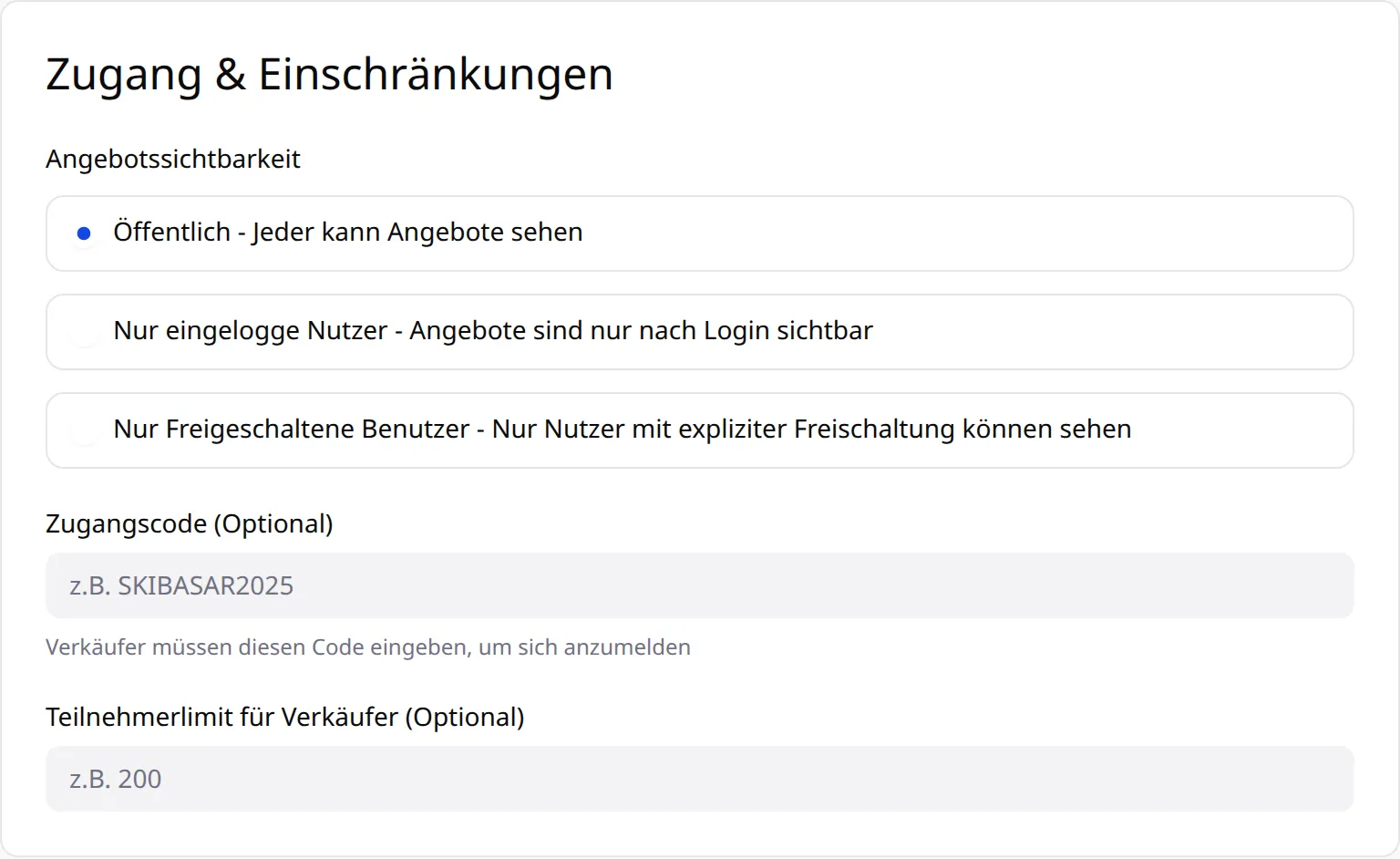
Mit der Angebotssichtbarkeit bestimmst du, wer die Artikel deines Basars sehen kann:
Einstellung Wer sieht die Angebote? Öffentlich Alle, auch ohne Konto. Dein Basar erscheint auf der Startseite. Nur eingeloggte Nutzer Nur Besucher mit BazarPro-Konto. Nur freigeschaltete Benutzer Nur Nutzer, die ausdrücklich freigeschaltet wurden. Mit einem Zugangscode können sich nur Verkäufer anmelden, denen du den Code gibst – praktisch, wenn dein Basar nur für einen Verein oder eine Kita gedacht ist. Das Teilnehmerlimit begrenzt die Zahl der Verkäufer; ist es erreicht, sind keine weiteren Anmeldungen möglich.
-
Kontaktdaten und Provision eintragen.
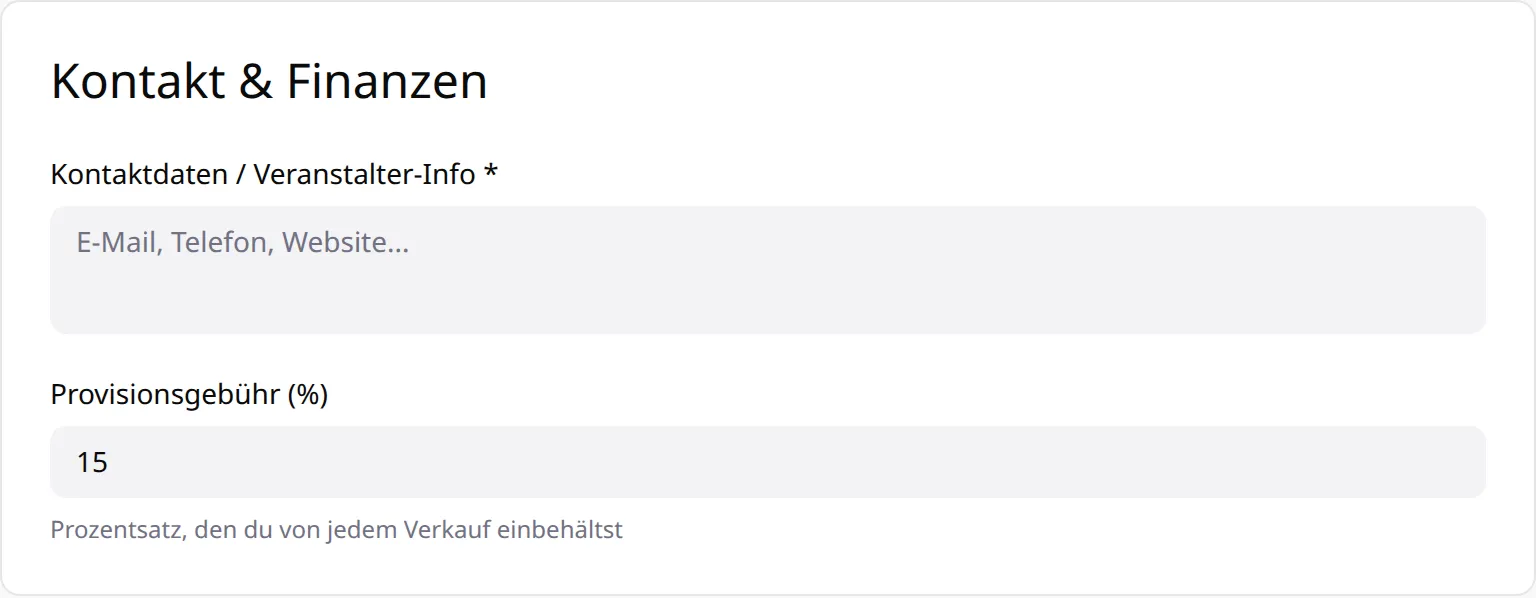
Die Kontaktdaten sehen Verkäufer und Besucher auf der Seite deines Basars. Die Provisionsgebühr ist der Anteil, den du von jedem Verkauf einbehältst – voreingestellt sind 15 %.
-
Lageplan und Standorte hinzufügen (optional).
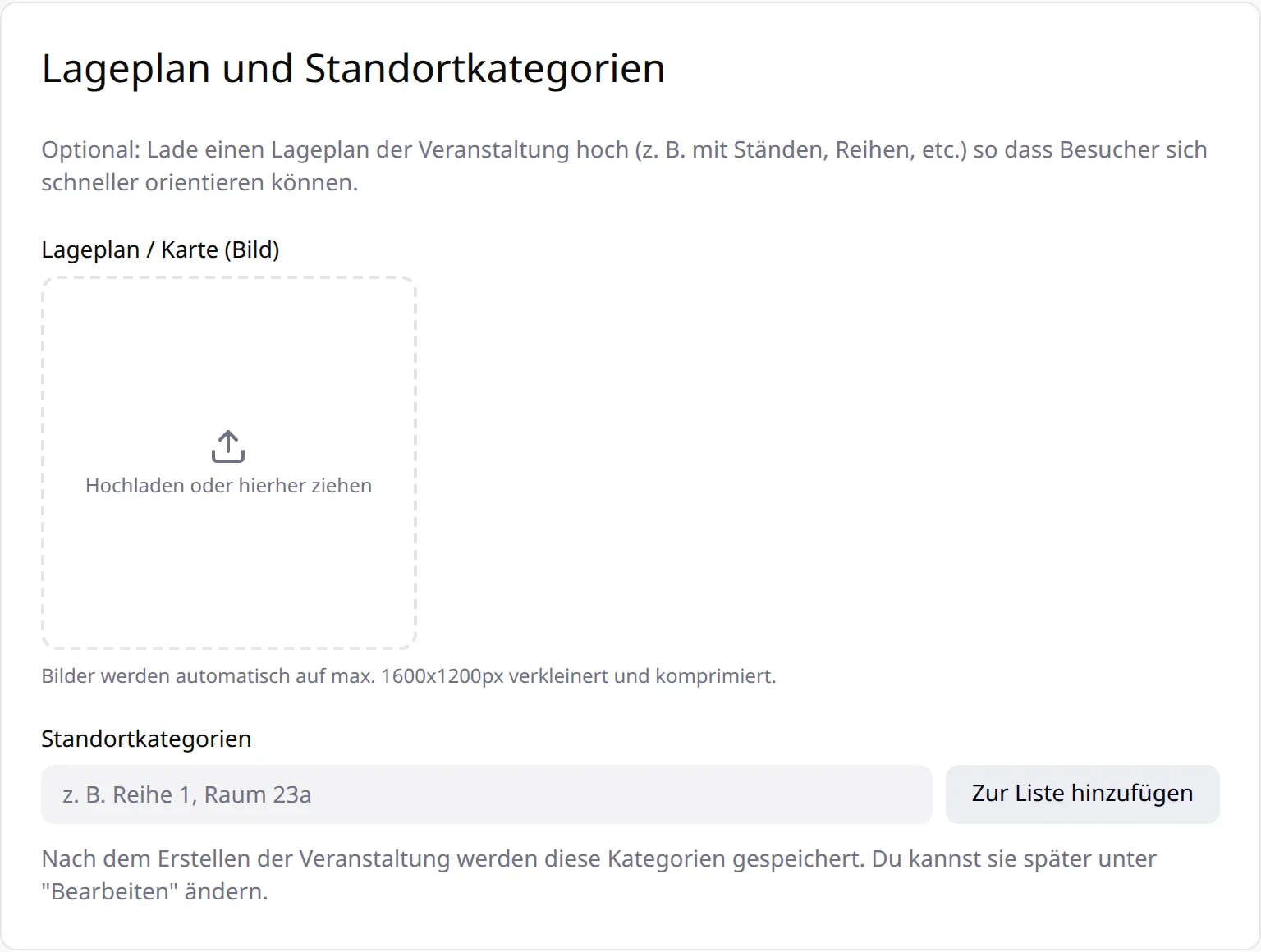
Lade einen Lageplan als Bild hoch und lege Standortkategorien an, zum Beispiel „Halle B“ oder „Tisch 1–10“. Bei der Warenannahme ordnest du jeden Artikel einem Standort zu – Besucher sehen dann beim Scannen, wo sie ihn finden.
-
Veranstaltung erstellen. Ganz unten auf Veranstaltung erstellen klicken. Dein Basar erscheint unter Meine Events.
Freigabe öffentlicher Basare
Abschnitt betitelt „Freigabe öffentlicher Basare“Damit auf der öffentlichen Startseite nur echte Basare erscheinen, prüft ein Administrator jeden öffentlichen Basar, bevor er sichtbar wird. Bis dahin ist er nur für dich sichtbar. Basare mit den Einstellungen Nur eingeloggte Nutzer oder Nur freigeschaltete Benutzer sind sofort aktiv.
Änderst du die Sichtbarkeit eines bestehenden Basars später auf Öffentlich, wird er erneut geprüft.
Wie geht es weiter?
Abschnitt betitelt „Wie geht es weiter?“Teile den Link zu deinem Basar mit deinen Verkäufern – und, falls du einen nutzt, den Zugangscode. Wie sich Verkäufer anmelden und ihre Artikel inserieren, steht in Einen Artikel inserieren.