
Der Basartag
Diese Seite zeigt, was du in BazarPro vor, während und nach dem Basar tust. Wie du den Basar planst und bewirbst, steht in den Ratgebern zur Fahrradbörse, zum Kinderbasar und zum Skibasar.
Die Übersicht deines Basars
Abschnitt betitelt „Die Übersicht deines Basars“Unter Übersicht zeigt So läuft dein Basar den Weg durch den Basar und hebt den fälligen Schritt hervor: Verkäufer anmelden lassen, Artikel annehmen, an der Kasse verkaufen und so weiter. Mit einem Klick kommst du zur passenden Seite.
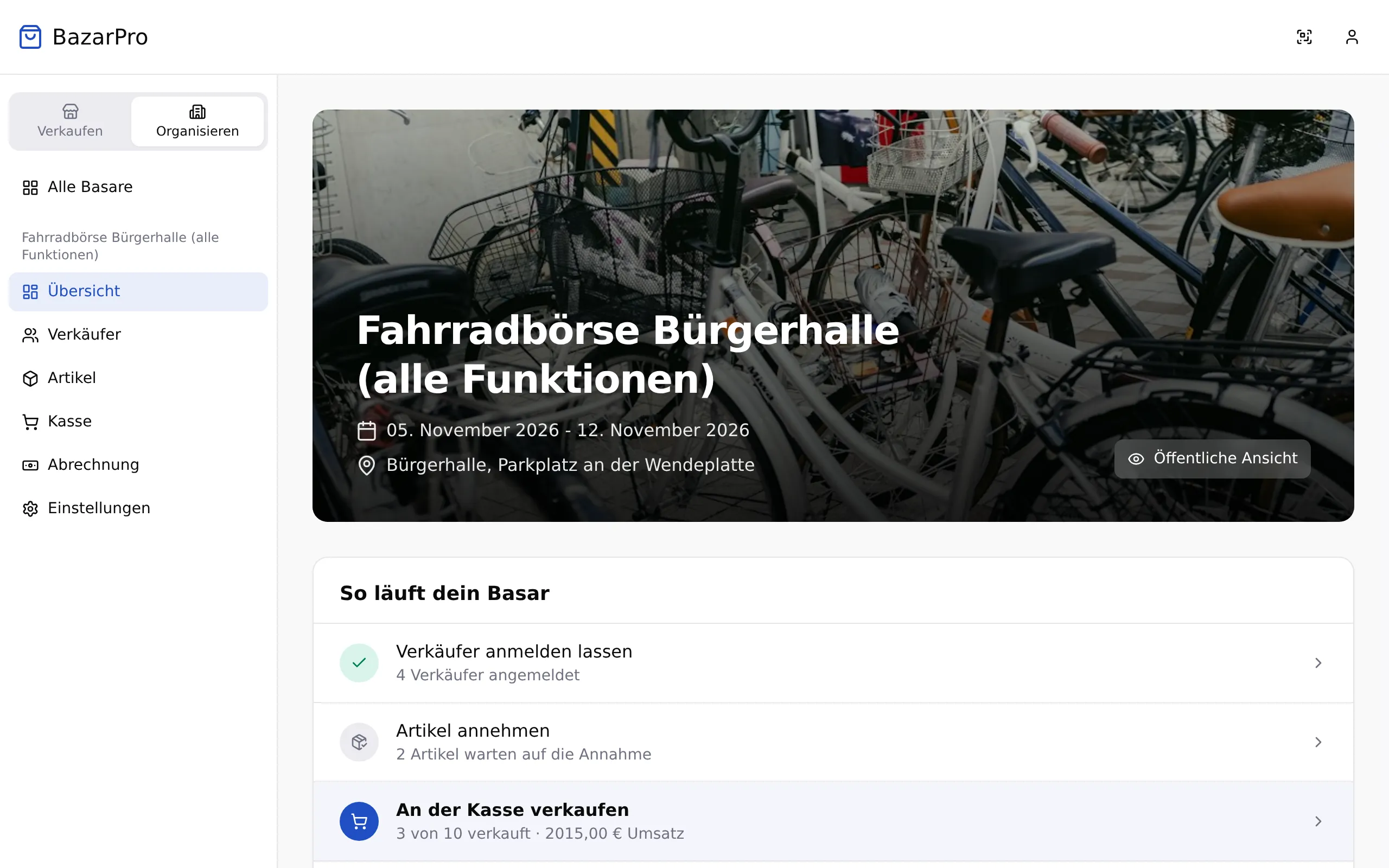
Auf dem Handy liegt das Menü unten als Leiste. Scannen in der Mitte öffnet den Scanner, von dort kommst du direkt zu Etiketten und Ausweisen.
Vorher: Verkäufer informieren und Helfer einteilen
Abschnitt betitelt „Vorher: Verkäufer informieren und Helfer einteilen“Verkäufer und Helfer einladen
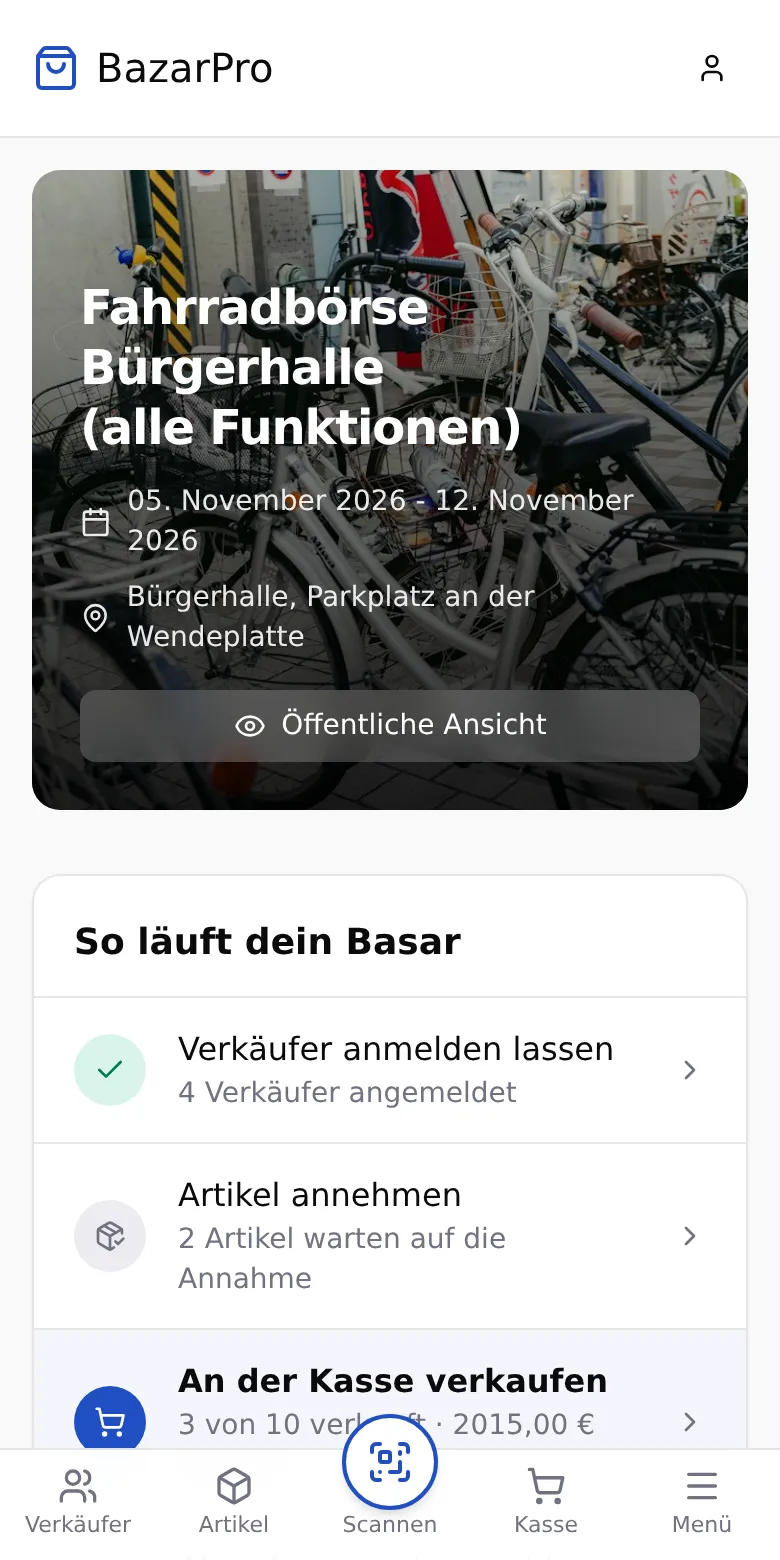
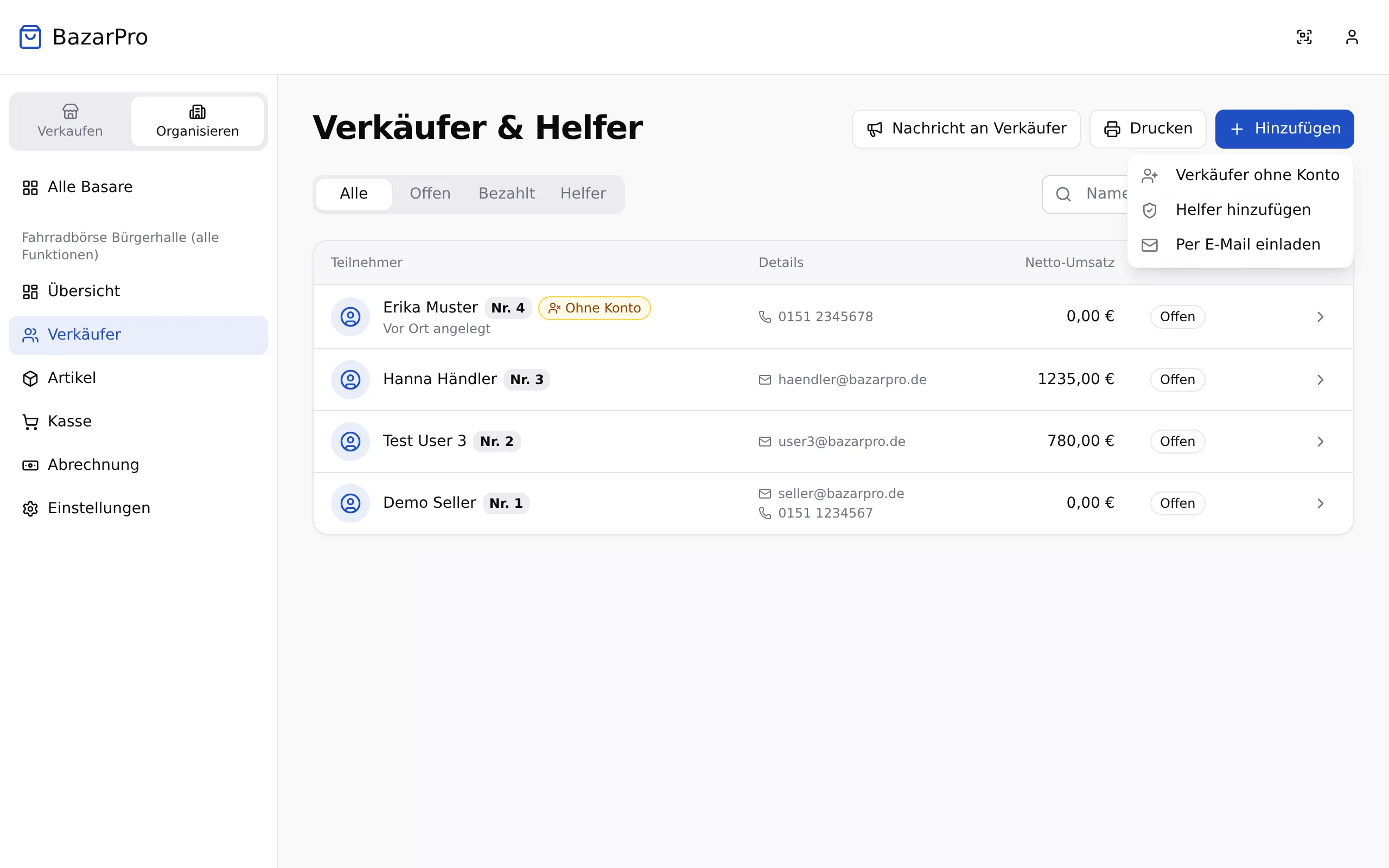
Abschnitt betitelt „Verkäufer und Helfer einladen“Unter Verkäufer wählst du Hinzufügen und dann Per E-Mail einladen. Das ist Sache des Veranstalters, Helfer sehen den Punkt nicht.
-
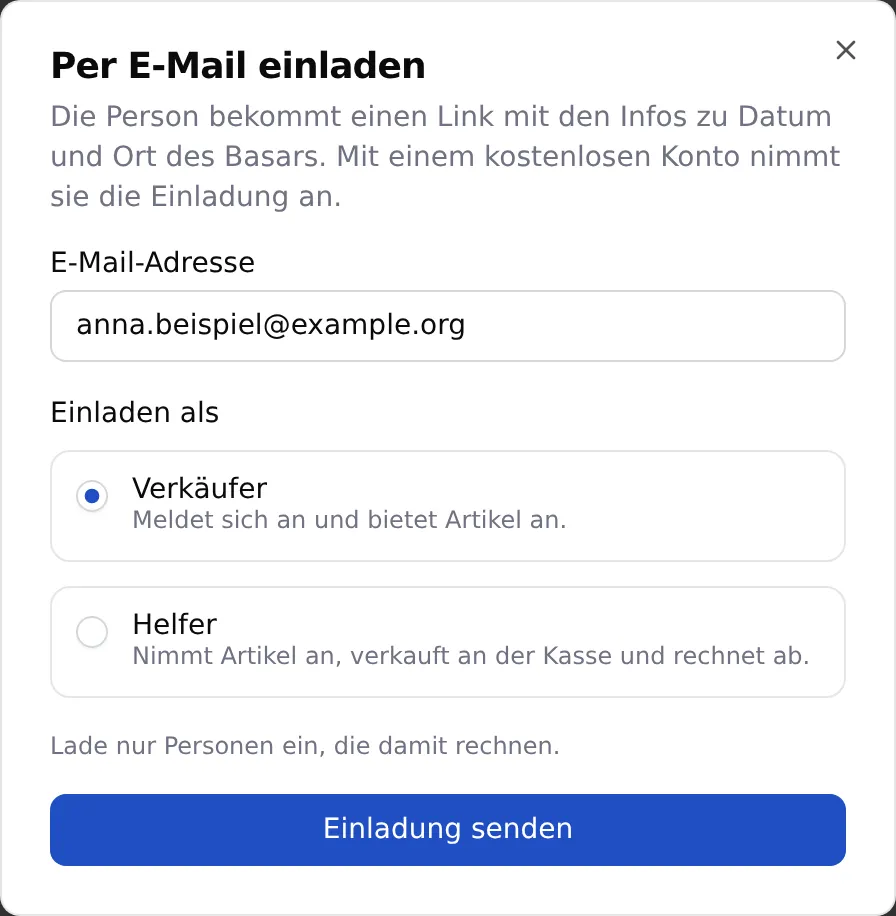
Adresse und Rolle angeben. Trage die E-Mail-Adresse ein und wähle Verkäufer oder Helfer. Lade nur Personen ein, die damit rechnen.
-
Einladung senden. Die Person bekommt eine Mail mit einem Link und den Infos zu Datum und Ort des Basars.
-
Annehmen lassen. Mit einem kostenlosen Konto nimmt sie die Einladung an. Der Link gilt nur für das Konto mit der eingeladenen Adresse. Einen Zugangscode braucht sie nicht.
Offene Einladungen stehen auf derselben Seite, dort kannst du sie auch zurücknehmen. Pro Basar gehen höchstens 30 Einladungen in 24 Stunden raus. Nach dem Ende des Basars lassen sich keine mehr verschicken.
Nachrichten und Helfer
Abschnitt betitelt „Nachrichten und Helfer“Nachricht an Verkäufer. Unter Verkäufer schreibst du mit Nachricht an Verkäufer allen deinen Verkäufern auf einmal, zum Beispiel „Abgabe erst ab 9 Uhr“. Du wählst, wer sie bekommt: alle, nur Verkäufer mit abgegebenen Artikeln oder nur die, die noch etwas abholen müssen. Die Nachricht geht per Mail raus und steht auf der Basar-Seite der Verkäufer.
- Bis zu 5 Nachrichten pro Basar und Tag.
- Wichtig markierte Nachrichten erreichen auch Verkäufer, die Nachrichten vom Veranstalter abbestellt haben. Davon ist eine pro Tag möglich.
Die Mail am Vorabend und die Erinnerung zur Abholung verschickt BazarPro von selbst, siehe Automatische Mails an Verkäufer.
Helfer. Unter Verkäufer machst du Verkäufer mit Als Helfer ernennen zu Helfern, oder du suchst sie über Hinzufügen und Helfer hinzufügen nach Name, E-Mail oder Nummer. Helfer brauchen ein eigenes Konto. Sie können Ware annehmen, an der Kasse verkaufen, abrechnen sowie QR-Codes und Rechnungen drucken. Einstellungen ändern oder den Basar löschen können sie nicht.
Annahme
Abschnitt betitelt „Annahme“Die Annahme läuft unter Artikel in deinem Basar.
-
Etikett oder Ausweis scannen. Mit QR-Code scannen scannst du das Etikett eines Artikels oder den digitalen Ausweis eines Verkäufers. Beim Ausweis siehst du alle angemeldeten Artikel dieses Verkäufers.
-
Annehmen. Einzelne Artikel nimmst du mit Annehmen an, alle Artikel eines Verkäufers auf einmal mit Alle annehmen. Dabei kannst du einen Standort zuordnen und eine interne Notiz hinterlegen, etwa „Schlüssel an Haken 12“. Die Notiz sehen nur du und deine Helfer.
-
Fehlende Etiketten drucken. Über Drucken und Etiketten (PDF) druckst du die Etiketten eines Verkäufers direkt an der Annahme.
Ab der Annahme ist ein Artikel Erhältlich und für den Verkäufer gesperrt.
Suchen nach Nummer: Gib „17“, „Nr. 17“ oder „#17“ ins Suchfeld ein, dann siehst du genau die Artikel von Verkäufer 17.
Spontane Verkäufer ohne Konto legst du unter Verkäufer über Hinzufügen und Verkäufer ohne Konto an. Unter Artikel erfasst du ihre Artikel im Tab Annahme mit Artikel erfassen, mit Speichern & nächster auch viele hintereinander. Solange nichts verkauft ist, kannst du diese Artikel bearbeiten oder löschen.
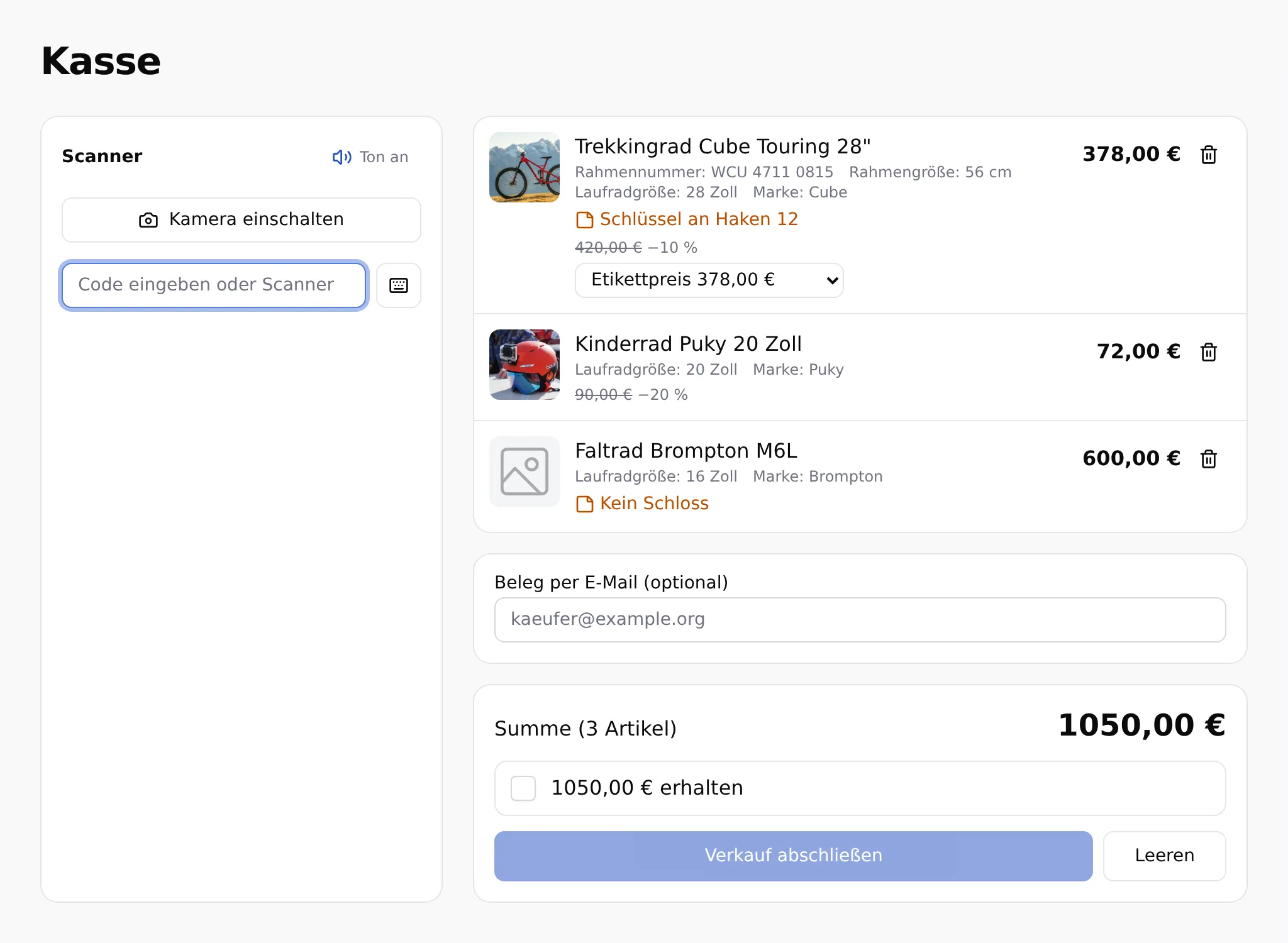
Die Kasse öffnest du im Menü deines Basars. Sie ist für alle Artikel eines Käufers gedacht:
-
Artikel scannen. Mit der Handykamera (über Kamera einschalten), mit einem Hand-Scanner (er tippt den Code ins Feld) oder per Eingabe. Jeder Artikel landet im Warenkorb, auch wenn die Kamera ein Etikett mehrfach erkennt, nur einmal. Ein Signalton bestätigt jeden Scan.
-
Preise prüfen. Jede Zeile zeigt den aktuellen Preis mit Rabatt. Hat der Verkäufer einen Preisvorschlag angenommen oder einen Mindestpreis (VB) hinterlegt, wählst du den Preis aus.
-
Kassieren und abschließen. Bestätige den erhaltenen Betrag und klicke Verkauf abschließen. Gibt der Käufer seine E-Mail-Adresse an, bekommt er einen Beleg für den ganzen Einkauf. Jeder Verkäufer bekommt eine Mail für seine verkauften Artikel.
Abrechnung und Rückgabe
Abschnitt betitelt „Abrechnung und Rückgabe“Bei Universal-Etiketten sortiert ihr die unverkaufte Ware vorher erst auf zehn Haufen und dann in die Körbe zurück. Die passenden Sortierblätter für die Körbe druckst du unter Verkäufer.
Nach dem Verkauf scannst du unter Artikel den digitalen Ausweis des Verkäufers. Unter Abrechnung siehst du:
- die verkauften Artikel, die Provision und die Annahmegebühr,
- die Auszahlung, oder – wenn die Annahmegebühr höher ist als der Erlös – den Betrag, den der Verkäufer zahlt (Annahmegebühr kassieren),
- die unverkauften Artikel, die zurückgehen.
Mit Abrechnung abschließen bestätigst du Auszahlung und Rückgabe. Danach sind Verkäufe und Rückgaben dieses Verkäufers gesperrt. Ist doch etwas falsch, nimmst du die Abrechnung mit Abrechnung zurücknehmen zurück – nimm dafür das ausgezahlte Geld wieder entgegen, damit die Kasse stimmt.
Ausdrucke für einen Verkäufer
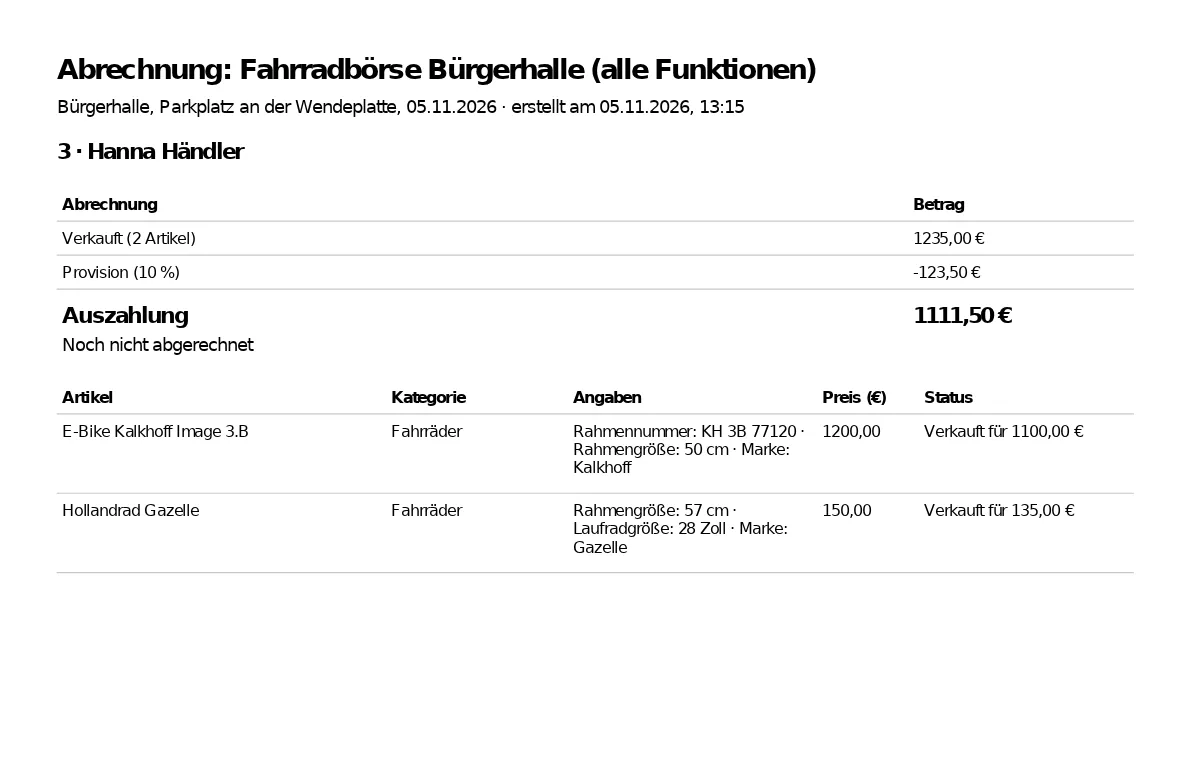
Abschnitt betitelt „Ausdrucke für einen Verkäufer“Vor allem Verkäufer ohne Konto sehen ihre Artikel und ihre Abrechnung nicht online. In den Details eines Verkäufers unter Artikel gibt es dafür zwei Ausdrucke als PDF, beide im Menü Drucken:
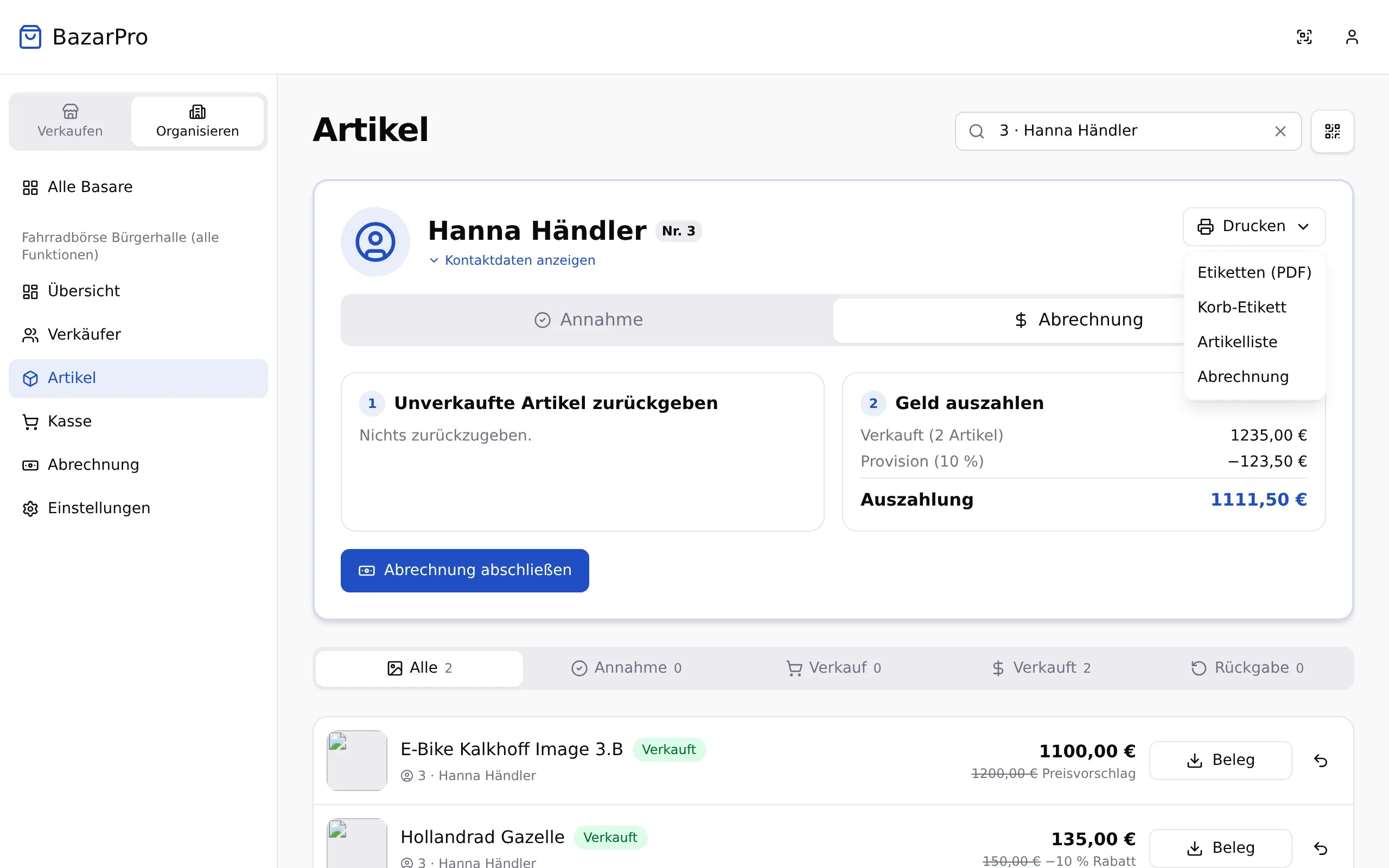
- Artikelliste – alle Artikel des Verkäufers mit Bezeichnung, Kategorie, Angaben wie Größe oder Rahmennummer, Preis und Status: verkauft mit dem erzielten Preis, nicht verkauft, nicht abgegeben oder zurückgegeben.
- Abrechnung – Umsatz, Provision, Annahmegebühr und Auszahlung mit denselben Beträgen wie auf dem Bildschirm, darunter dieselbe Artikelliste. Der Ausdruck zeigt auch, ob schon abgerechnet ist.
Abrechnung des Basars
Abschnitt betitelt „Abrechnung des Basars“Unter Abrechnung im Menü siehst du, wie viel Bargeld jetzt in der Kasse sein sollte, und wie es sich aufteilt: noch offene Auszahlungen, Provision und Annahmegebühren. Dazu, wie viele Verkäufer schon abgerechnet sind und wer noch eine Annahmegebühr zahlen muss.
Nachweis der angebotenen Artikel
Abschnitt betitelt „Nachweis der angebotenen Artikel“Unter Abrechnung lädst du mit Nachweis als PDF oder Als Tabelle (CSV) eine Liste aller angemeldeten Artikel herunter: Verkäufernummer, Name, Anschrift, Kontakt, Artikel mit Angaben wie der Rahmennummer, Preis und ob und wann er verkauft wurde. Hast du Feste Daten für den Nachweis eingeschaltet, stammen die Angaben vom Zeitpunkt der Anmeldung – spätere Änderungen am Profil ändern den Nachweis nicht.
Noch keinen Basar?
Abschnitt betitelt „Noch keinen Basar?“Annahme, Kasse und Abrechnung sind in BazarPro kostenlos – für Veranstalter, Verkäufer und Käufer.