
Einen Artikel inserieren
In dieser Anleitung meldest du dich bei einem Basar als Verkäufer an, legst einen Artikel an und druckst sein QR-Etikett. Wenn du mehrere Artikel verkaufen möchtest, wiederholst du nur den zweiten Teil.
Du brauchst: ein BazarPro-Konto, Fotos deiner Artikel (falls der Basar welche verlangt) und – falls der Veranstalter einen vergibt – den Zugangscode.
Teil 1: Beim Basar anmelden
Abschnitt betitelt „Teil 1: Beim Basar anmelden“-
Zum Bereich „Verkaufen“ wechseln. Oben in der Seitenleiste auf Verkaufen klicken.
-
Den Basar öffnen. Über Basare in der Seitenleiste findest du alle Basare, an denen du teilnehmen kannst. Hat dir der Veranstalter einen Link geschickt, öffne einfach diesen.
-
Bedingungen lesen. In der Seitenleiste der Basar-Seite stehen unter Gebühren & Bedingungen Provision, Annahmegebühr, Artikel-Limit, Abgabe- und Abholzeiten und was beim Verkauf erlaubt ist – mit einem Rechenbeispiel, wie viel du bekommst.
-
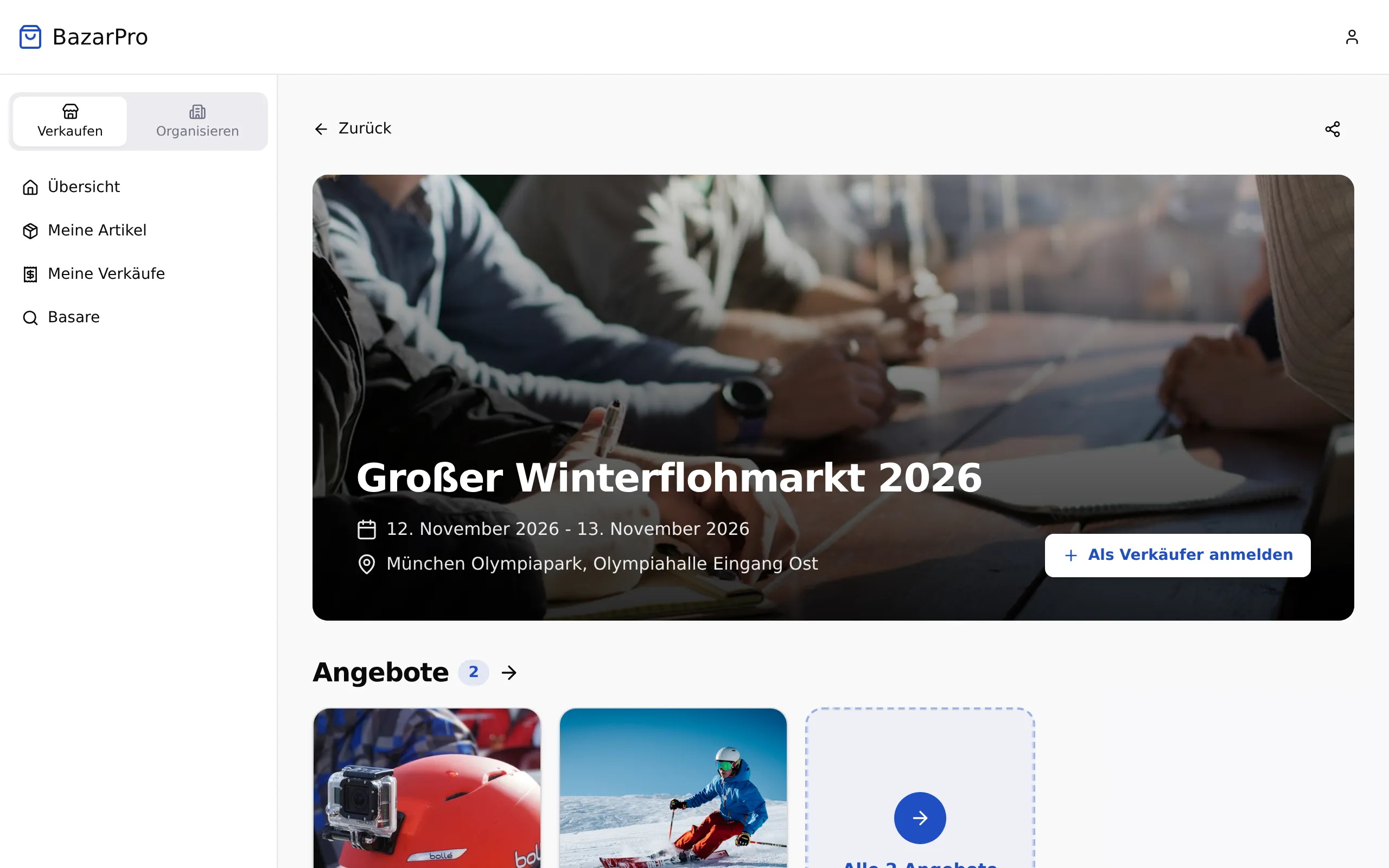
„Als Verkäufer anmelden“ klicken.
-
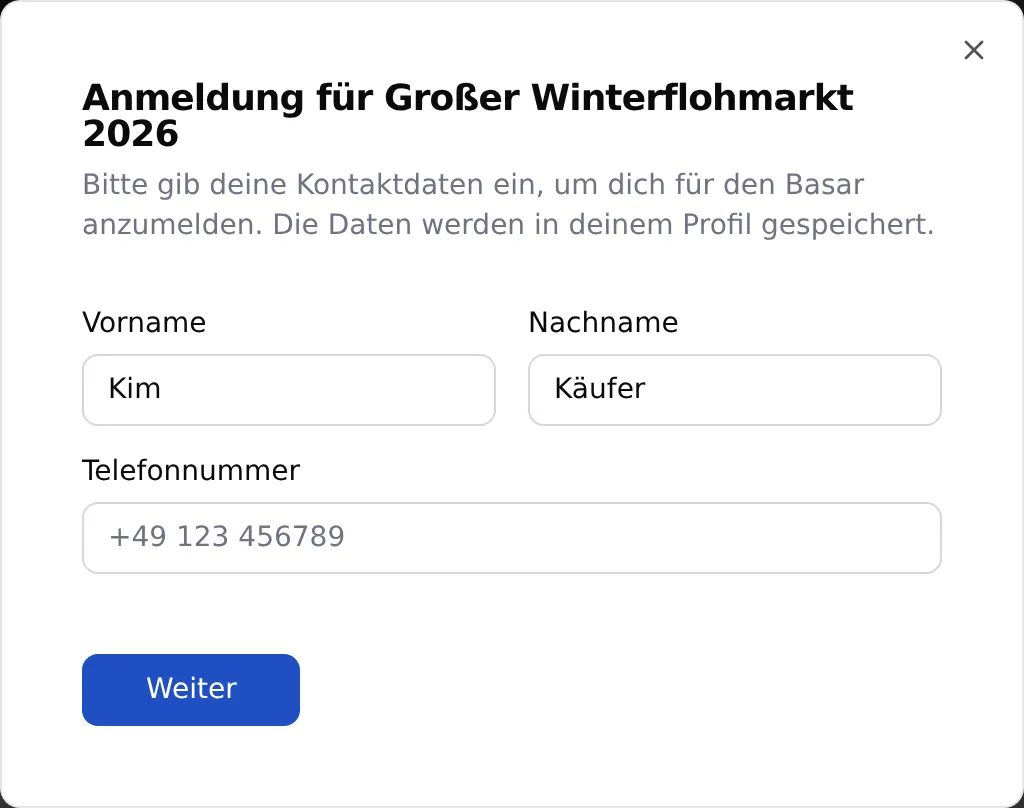
Kontaktdaten prüfen. Beim ersten Mal fragt BazarPro nach Name, Anschrift und Telefonnummer, damit dich der Veranstalter erreichen kann. Die Angaben werden in deinem Profil gespeichert.
-
Zugangscode eingeben (falls nötig) und mit Anmelden bestätigen abschließen. Verlangt der Basar Privatverkäufer, bestätigst du vorher: „Ich verkaufe als Privatperson und nicht gewerblich.“
Per E-Mail eingeladen? Öffne den Link aus der Mail. Du siehst alle Infos zum Basar und nimmst die Einladung mit einem kostenlosen Konto an. Nimm dafür die Adresse, an die die Einladung ging. Einen Zugangscode brauchst du nicht.
Nach der Anmeldung hast du bei diesem Basar eine Verkäufernummer, zum Beispiel „Nr. 17“. Sie steht auf der Basar-Seite, in den Mails und, je nach Basar, auf deinen Etiketten.
Teil 2: Artikel anlegen
Abschnitt betitelt „Teil 2: Artikel anlegen“-
„Neuer Artikel“ öffnen. Unter Meine Artikel oben rechts auf Neuer Artikel klicken.
-
Angaben ausfüllen.
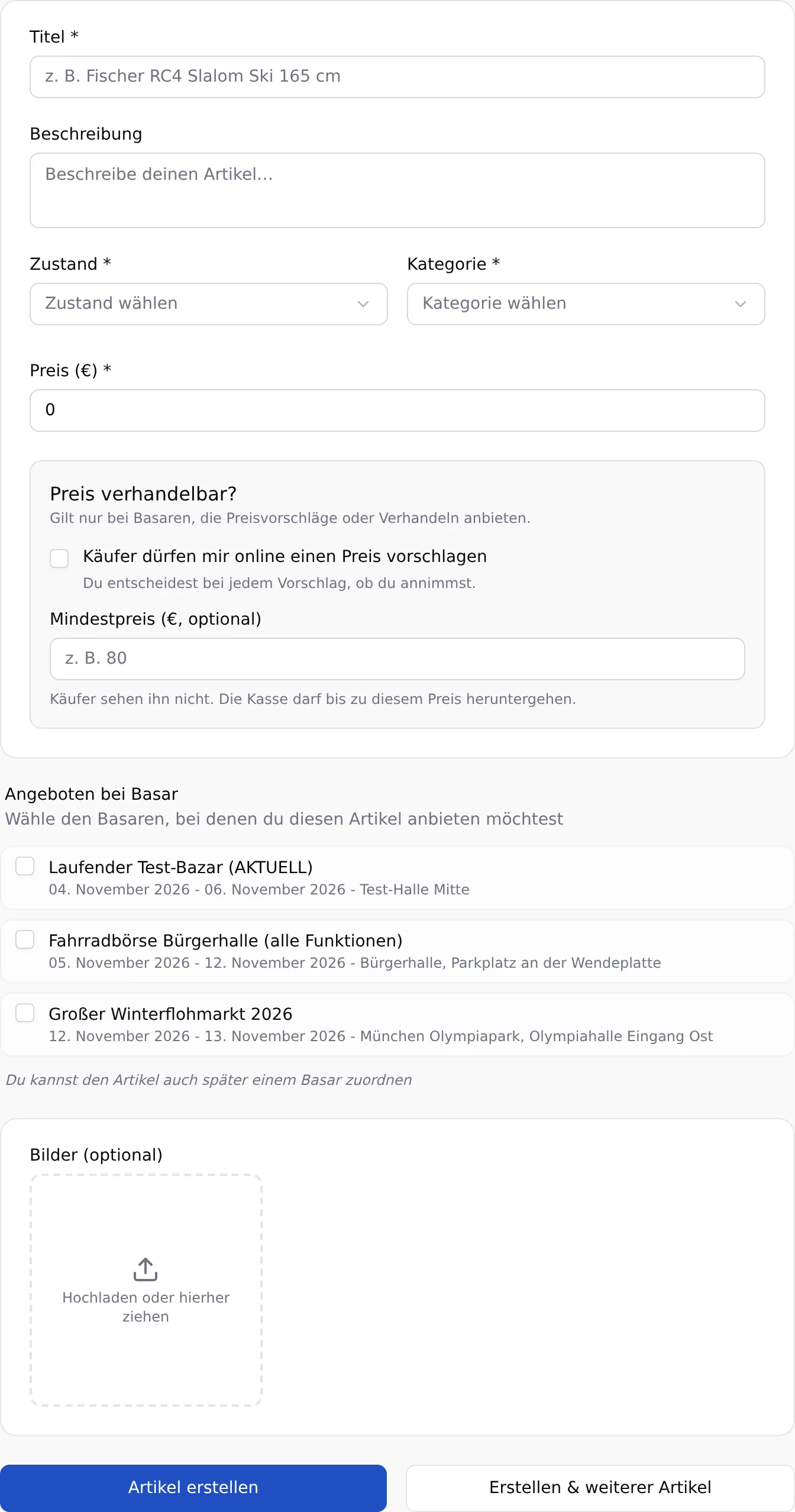
- Produktname – mindestens 3 Zeichen, z. B. „Hollandrad 28 Zoll“.
- Beschreibung – optional, aber hilfreich: Alter, Gebrauchsspuren, Zubehör.
- Zustand – Neu, Gebraucht wie neu, Gebraucht oder Gebraucht mit Mängeln.
- Kategorie – der Basar akzeptiert nur die Kategorien, die der Veranstalter freigegeben hat. Je nach Kategorie fragt BazarPro nach weiteren Angaben, etwa Größe und Marke bei Kleidung oder Rahmennummer bei Fahrrädern. Felder mit
*verlangt der Basar. - Preis (€) – dein Verkaufspreis. Die Provision des Veranstalters wird davon abgezogen.
- Mindestpreis (optional) – nur bei Basaren mit Verhandeln vor Ort. Käufer sehen „VB“, aber nicht den Mindestpreis.
- Bilder – bei den meisten Basaren mindestens ein Foto, bei manchen freiwillig.
- Angeboten bei Veranstaltung – wähle den Basar aus. Du kannst einen Artikel auch mehreren Basaren zuordnen oder das später nachholen.
-
Speichern. Mit Produkt erstellen bist du fertig. Mit Erstellen & weiteres Produkt legst du direkt das nächste Teil an – Basar, Kategorie und Zustand bleiben stehen. Der Artikel steht jetzt im Basar mit dem Status Angemeldet.
Begrenzt der Veranstalter die Artikel pro Verkäufer, sagt dir BazarPro beim Anmelden, wie viele noch gehen.
Bestehende Artikel zu einem Basar hinzufügen: Unter Meine Artikel mit Mehrfachauswahl Artikel markieren und Zu Basar wählen. Fehlt einem Artikel etwas, das der Basar verlangt – ein Foto oder eine Pflichtangabe –, führt dich Artikel ergänzen durch diese Artikel, einen nach dem anderen.
Teil 3: Etiketten drucken und anbringen
Abschnitt betitelt „Teil 3: Etiketten drucken und anbringen“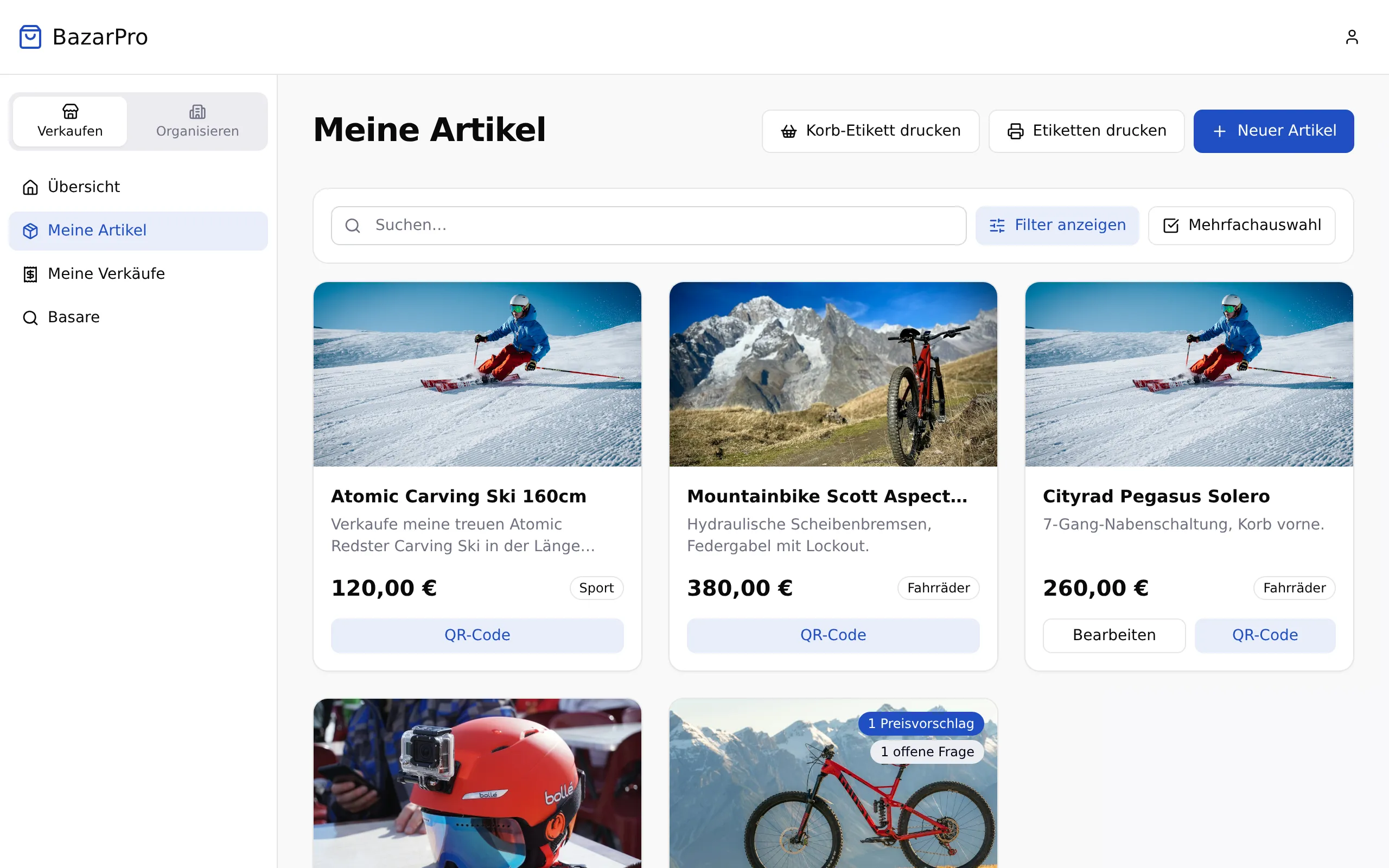
- Einzelnes Etikett: auf der Artikelkarte auf QR-Code klicken.
- Alle Etiketten auf einmal: mit Mehrfachauswahl Artikel markieren und Etiketten als PDF herunterladen.
Auf dem Etikett stehen QR-Code, Titel und die Größe. Das Format legt der Veranstalter fest: große Etiketten (12 pro Seite) oder kleine (40 pro Seite) zum Ausschneiden. Auch ob dein Sortierzeichen oder nur der QR-Code darauf ist, entscheidet der Basar. Den Preis druckt BazarPro nur, wenn der Basar das so eingestellt hat.
Ist ein Bogen schon angebrochen, trägst du beim Drucken unter Erstes freies Feld auf dem Bogen ein, wo es weitergehen soll.
Drucke die Etiketten aus, schneide sie entlang der grauen Linien aus und befestige sie gut sichtbar am Artikel – an Kleidung zum Beispiel mit einer Sicherheitsnadel, an einem Fahrrad am Lenker. Bring die Artikel dann zur Warenannahme des Basars.
Für deinen Korb druckst du unter Meine Artikel mit Korb-Etikett drucken dein Sortierzeichen im Großformat und klebst es auf den Korb.
Etiketten beim nächsten Basar wiederverwenden
Abschnitt betitelt „Etiketten beim nächsten Basar wiederverwenden“Basare nutzen meist Universal-Etiketten: Statt einer Nummer tragen sie ein Zeichen aus einer farbigen Ziffer, Buchstaben und einer Zahl. Dieses Zeichen gehört dir und bleibt immer gleich.
Bleibt ein Artikel unverkauft, lass das Etikett einfach dran und ordne den Artikel unter Meine Artikel mit Zu Basar dem nächsten Basar zu. Du musst nichts neu drucken. Das Etikett gehört immer zu genau einem Artikel, ein neuer Artikel braucht also ein eigenes. Mehr dazu unter Universal-Etiketten.
Was passiert danach?
Abschnitt betitelt „Was passiert danach?“- Am Vorabend um 18 Uhr bekommst du eine Mail mit Abgabezeit, Ort, deiner Verkäufernummer und der Anzahl deiner Artikel.
- Bis zur Warenannahme kannst du den Artikel bearbeiten oder löschen. Führt der Basar einen Nachweis, sind Titel, Kategorie, Preis und Pflichtangaben ab der Anmeldung fest, und abmelden kannst du nur bis Basarbeginn.
- Ab der Warenannahme ist der Artikel Erhältlich und für Änderungen gesperrt.
- Während des Basars kannst du einem erhältlichen Artikel einen Rabatt geben, wenn der Basar das erlaubt – höchstens bis zum Höchstrabatt des Veranstalters. Den Rabatt kannst du für die Dauer des Basars nicht wieder zurücknehmen.
- Nach dem Verkauf siehst du den Status Verkauft sofort in BazarPro und bekommst eine Mail. Nach dem Basar erinnert dich BazarPro an die Abholung von Geld und unverkauften Artikeln.
Nachrichten vom Veranstalter findest du auf der Basar-Seite. Neue Nachrichten markiert BazarPro im Menü bei Events.
Welche Mails bekomme ich?
Abschnitt betitelt „Welche Mails bekomme ich?“Unter Konto → Benachrichtigungen schaltest du einzelne Arten von Mails ab: Verkäufe, Preisvorschläge, Fragen, deine eigenen Vorschläge und Fragen als Käufer, Erinnerungen zum Basar und Nachrichten vom Veranstalter. Jede dieser Mails hat außerdem einen Abmeldelink. Kaufbelege und Hinweise zu deinem Konto kommen immer, ebenso Nachrichten, die der Veranstalter als wichtig markiert.
Mails bekommst du in der Sprache, die du in BazarPro eingestellt hast – Deutsch oder Englisch.