
Universal-Etiketten
Am Ende eines Basars müssen oft Hunderte Teile zurück zu ihren Verkäufern. Universal-Etiketten machen das einfacher: Statt einer Verkäufernummer trägt das Etikett ein Zeichen aus einer farbigen Ziffer, Buchstaben und einer Zahl. Helfer legen die Ware damit in zwei Schritten in den richtigen Korb.
Das Zeichen gehört dem Verkäufer, bleibt immer gleich und kommt nur einmal vor. Darum passen seine Etiketten auch beim nächsten Basar, und er muss sie nicht neu drucken.
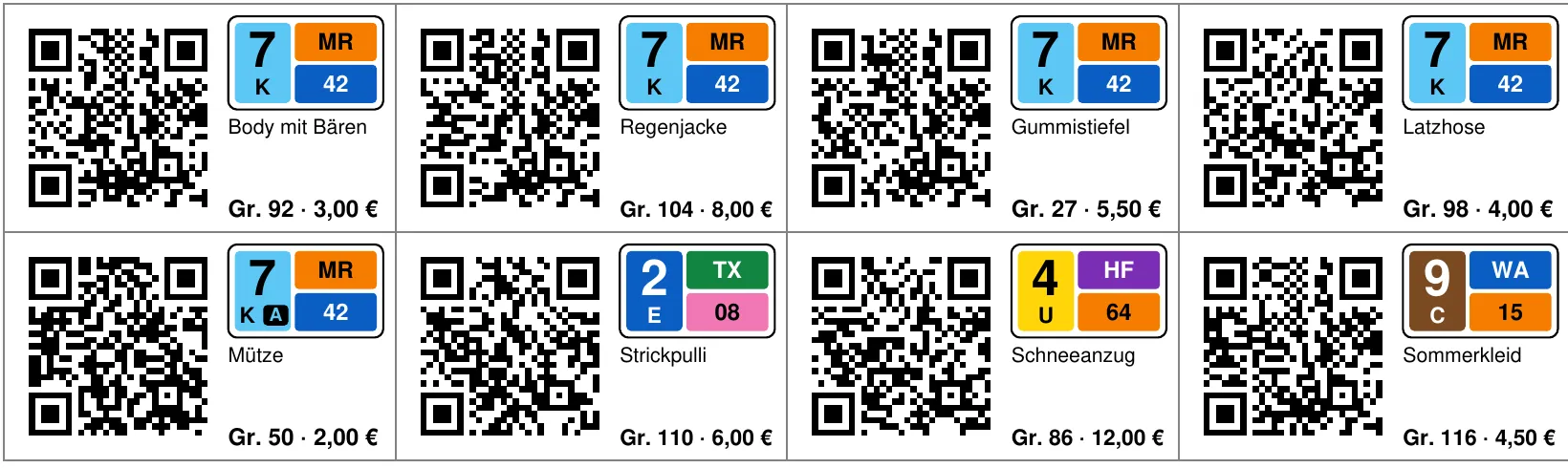
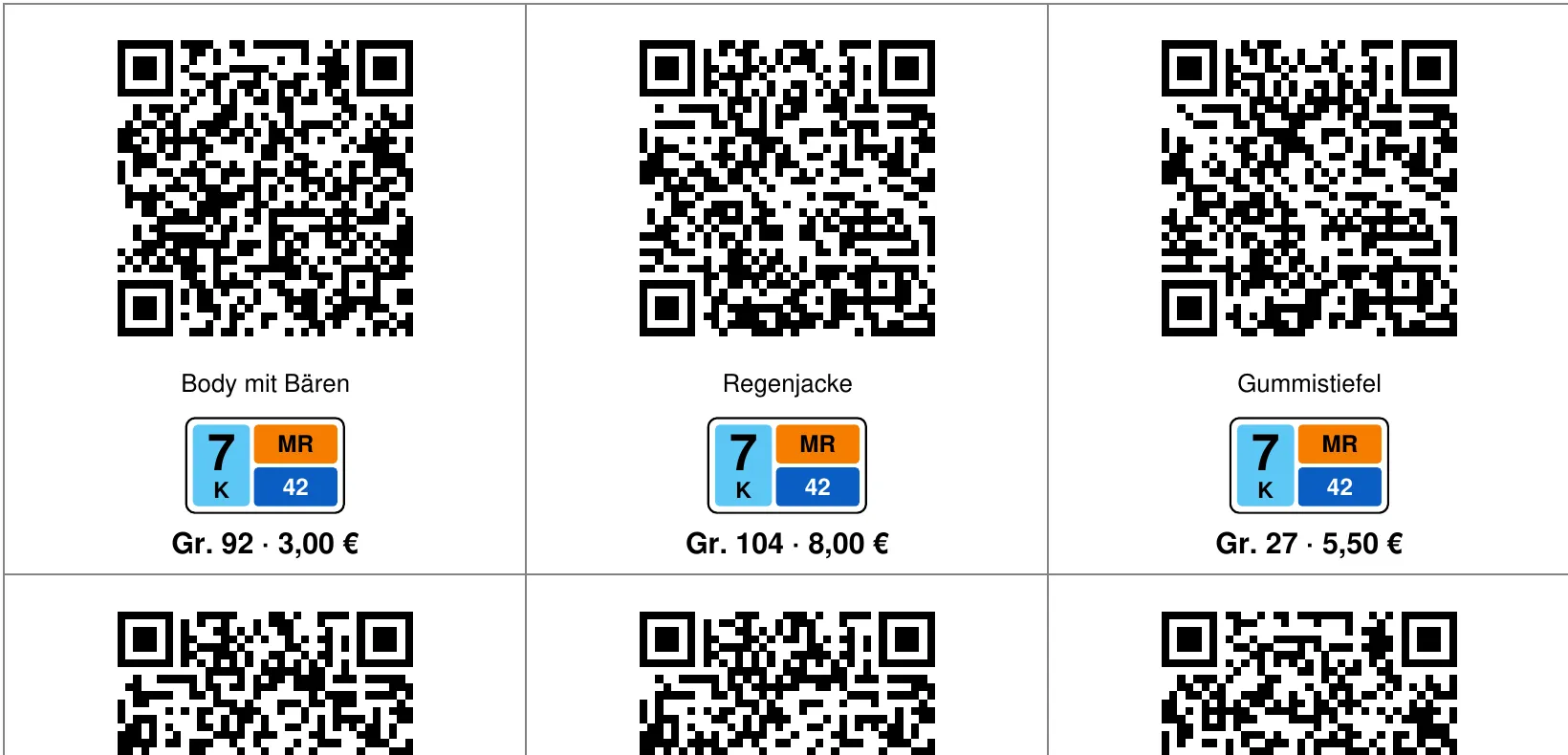
Jedes Etikett hat eine graue Linie, an der du schneidest. Das Zeichen ist umrahmt, damit man auf einen Blick sieht, was zusammengehört. Bei großen Etiketten steht alles mittig untereinander:
Welches Etikett passt zu meinem Basar?
Abschnitt betitelt „Welches Etikett passt zu meinem Basar?“Unter Verkäufer auf dem Etikett wählst du, woran dein Team die Artikel erkennt. Der QR-Code ist immer drauf und funktioniert bei beiden Varianten gleich. Die Verkäufernummer steht nicht mehr auf dem Etikett, weil es sich sonst nicht wiederverwenden ließe.
| Auswahl | Zurücksortieren | Beim nächsten Basar | Passt für |
|---|---|---|---|
| Universal-Etikett (Standard) | In zwei Schritten nach Zeichen | Wiederverwenden | Fast alle Basare, in beiden Formaten |
| Nichts, nur QR-Code | Jeden Artikel scannen | Wiederverwenden | Wenige Artikel, die nicht sortiert werden müssen |
Einrichten
Abschnitt betitelt „Einrichten“Universal-Etiketten sind überall voreingestellt, du musst nichts tun. Ändern kannst du das im Schritt Welche Artikel? oder später unter Einstellungen bearbeiten.
So ist das Zeichen aufgebaut
Abschnitt betitelt „So ist das Zeichen aufgebaut“Das Zeichen ist umrahmt: links eine farbige Kachel, rechts zwei Felder. Beim Beispiel-Etikett oben ist das 7 K · MR · 42:
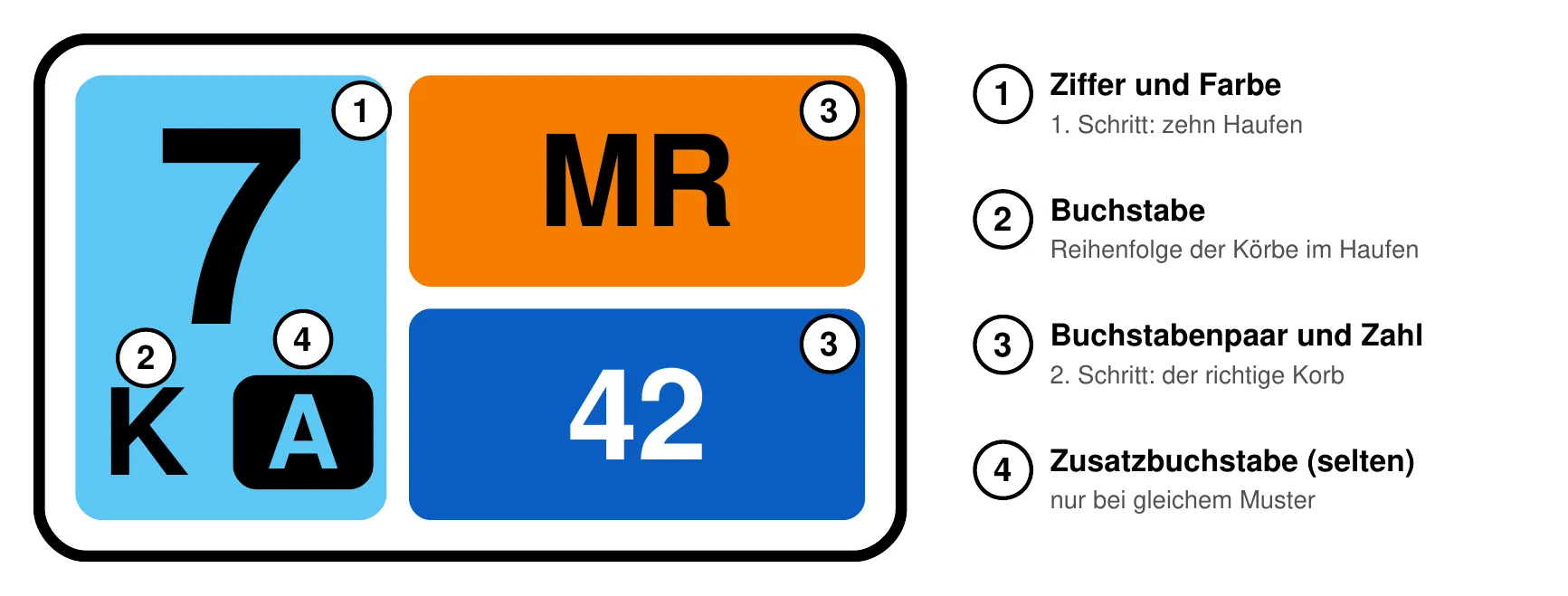
- Ziffer und Farbe (Haufen): Jede Ziffer von 0 bis 9 hat immer dieselbe Farbe, die 7 zum Beispiel Hellblau. Danach teilt ihr die Ware zuerst auf zehn Haufen auf.
- Buchstabe unter der Ziffer: Danach stehen die Körbe innerhalb eines Haufens in einer Reihe. Buchstaben, die wie Ziffern aussehen (B, G, S, Z), kommen hier nicht vor.
- Buchstabenpaar und Zahl (Korb): ein Paar wie MR und eine Zahl von 00 bis 99. Damit findet ihr den richtigen Korb. I, O und Q kommen nicht vor, weil sie leicht mit anderen Zeichen zu verwechseln sind.
- Zusatzbuchstabe (selten): ein dunkles Kästchen neben dem Buchstaben. Er kommt erst dazu, wenn von den knapp 10 Millionen Zeichen ohne Zusatz kaum noch welche frei sind (A, C, … Y, AA, …). So gehen die Zeichen nie aus.
Die Farben der Ziffern:

Die Farben der beiden Felder ergeben sich aus ihrem Text und sind nie dieselbe wie die der Kachel. Sie helfen nur, einen Korb schneller zu finden. Lernen muss das niemand: Beim Sortieren vergleicht ihr das Etikett nur mit dem Korb.
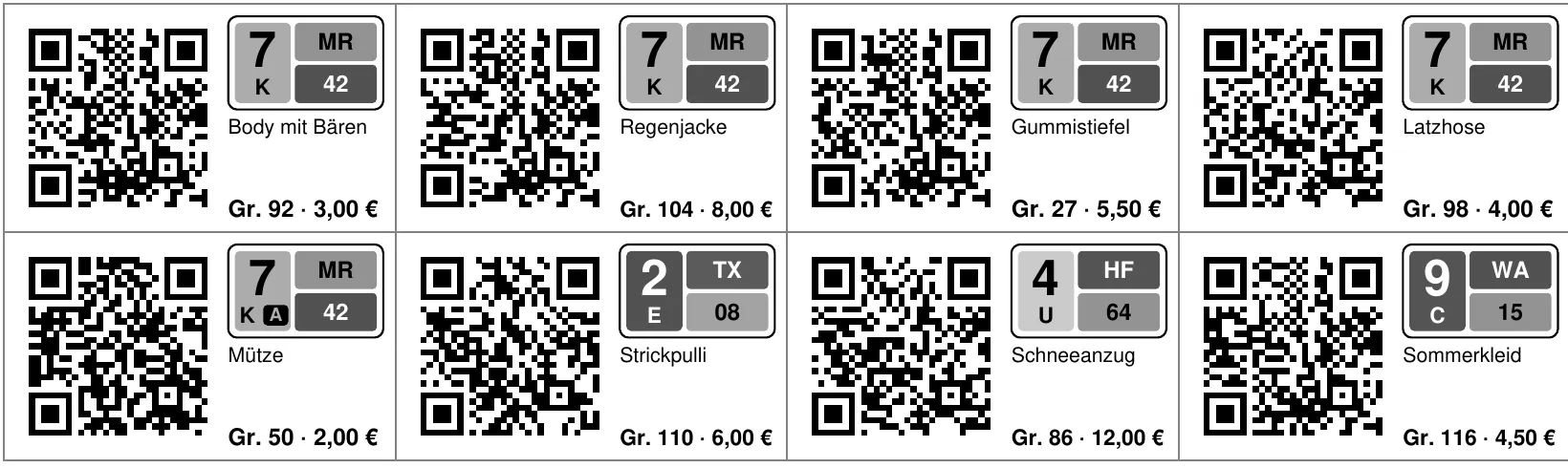
Eindeutig ist das Zeichen schon durch Ziffer, Buchstaben und Zahl. Darum klappt es im Schwarz-Weiß-Druck und für farbenblinde Helfer:
Ware zurücksortieren
Abschnitt betitelt „Ware zurücksortieren“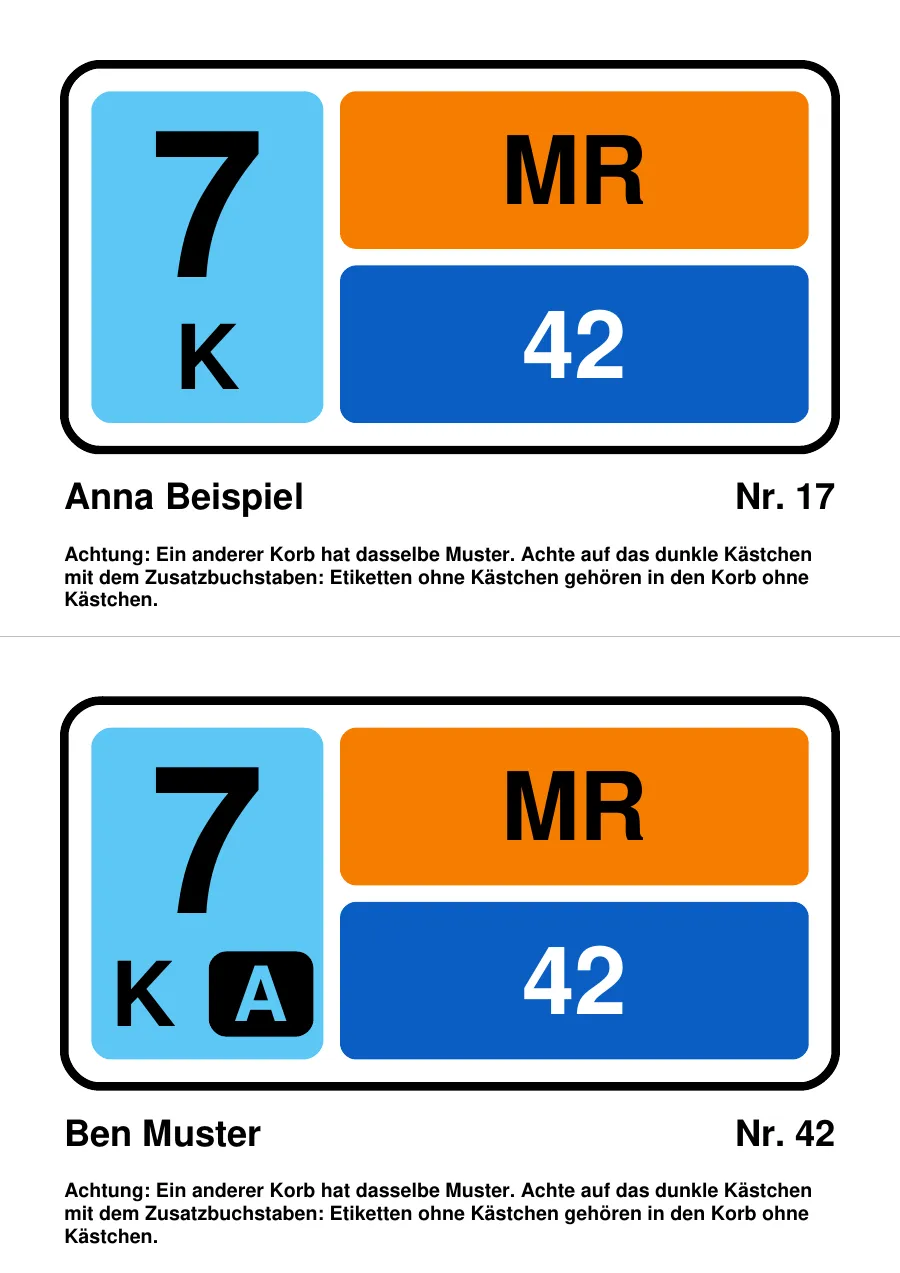
-
Sortierblätter drucken. Unter Verkäufer lädst du mit Sortierblätter ein PDF herunter. Es enthält pro Verkäufer ein Blatt mit großem Zeichen, Namen und Verkäufernummer, schon in der richtigen Reihenfolge.
-
Körbe aufstellen. Lege in jeden Korb das passende Blatt und stelle die Körbe in dieser Reihenfolge auf: nach der Ziffer, darin nach dem Buchstaben darunter.
-
Auf zehn Haufen vorsortieren. Schaue nur auf die große Ziffer und ihre Farbe und lege die unverkaufte Ware auf den passenden Haufen.
-
Einsortieren. Nimm einen Haufen. Der Buchstabe unter der Ziffer führt dich zur richtigen Stelle in der Reihe, dort legst du das Teil in den Korb mit demselben Buchstabenpaar und derselben Zahl. Vergleiche immer beide Felder, denn zwei Körbe können eines gemeinsam haben.
Alle Etiketten auf einmal drucken
Abschnitt betitelt „Alle Etiketten auf einmal drucken“Unter Verkäufer erstellst du mit Alle Etiketten ein PDF mit den Artikel-Etiketten aller Verkäufer, Verkäufer für Verkäufer. Verkaufte und zurückgegebene Artikel bleiben weg. Das hilft, wenn dein Team die Etiketten für die Verkäufer druckt.
Korb-Etikett für einzelne Körbe
Abschnitt betitelt „Korb-Etikett für einzelne Körbe“Für einen einzelnen Korb öffnest du die Annahme, wählst den Verkäufer und druckst das Etikett über Drucken und Korb-Etikett. Verkäufer drucken ihr eigenes unter Meine Artikel mit Korb-Etikett drucken und kleben es auf ihren Korb.
Das Zeichen des Verkäufers siehst du dort ebenfalls. Die Abrechnung läuft wie gewohnt, siehe Abrechnung und Rückgabe.
Wenn zwei Körbe gleich aussehen
Abschnitt betitelt „Wenn zwei Körbe gleich aussehen“Zwei Zeichen sind nie ganz gleich. Erst wenn Zusatzbuchstaben vergeben werden, können zwei Verkäufer eines Basars dasselbe Muster haben und sich nur darin unterscheiden, zum Beispiel 7 K · MR · 42 und 7 K A · MR · 42. Bei knapp 10 Millionen Zeichen ohne Zusatz ist das sehr selten.
BazarPro warnt dann alle Beteiligten:
- Verkäufer sehen einen Hinweis unter Meine Artikel und beim Drucken der Etiketten. Sie müssen nichts ändern und weisen bei der Abgabe darauf hin.
- Das Team sieht einen Hinweis unter Verkäufer.
- Die Sortierblätter beider Körbe tragen den Hinweis, auf das dunkle Kästchen mit dem Zusatzbuchstaben zu achten.
Etiketten wiederverwenden
Abschnitt betitelt „Etiketten wiederverwenden“Der QR-Code führt zum Artikel, nicht zum Basar. Bleibt ein Teil unverkauft, kann das Etikett also einfach dranbleiben:
-
Der Verkäufer ordnet den Artikel unter Meine Artikel mit Zu Basar dem nächsten Basar zu.
-
Er bringt den Artikel mit dem alten Etikett zur Annahme. Dort wird es wie jedes andere gescannt.
Ein Etikett gehört immer zu genau einem Artikel. Für einen neuen Artikel druckt der Verkäufer ein neues. Damit keine Bögen verloren gehen, kann er bei jedem Druck unter Erstes freies Feld auf dem Bogen angeben, wo es auf einem angebrochenen Bogen weitergeht.
Häufige Fragen
Abschnitt betitelt „Häufige Fragen“Gibt es die Verkäufernummer noch? Ja. Sie steht nur nicht mehr auf dem Etikett. In der Suche, in den Mails und auf den Sortierblättern bleibt sie.
Ändert sich etwas an der Kasse? Nein. Annahme und Kasse scannen den QR-Code wie immer.
Kann ein Verkäufer sein Zeichen ändern? Nein, und das ist Absicht: Nur so bleiben seine gedruckten Etiketten gültig.
Wird ein Zeichen neu vergeben, wenn ein Konto gelöscht wird? Nein. Ein Zeichen wird nie ein zweites Mal vergeben, weil noch gedruckte Etiketten im Umlauf sein können.
Verrät das Zeichen, wie alt ein Konto ist? Nein. Zeichen werden zufällig vergeben, ein neuer Basar beginnt also auch nicht bei 0 A.
Gelten Etiketten mit den früheren Formen (Herz, Stern, …) noch? Nein. Mit dem Wechsel auf Buchstaben hat jeder Verkäufer ein neues Zeichen bekommen. Etiketten mit Formen müssen einmal neu gedruckt werden, danach bleiben sie gültig.
Bekommt jedes Konto ein Zeichen? Nein, nur Verkäufer: mit dem ersten Artikel oder der ersten Teilnahme an einem Basar.
Gilt das Zeichen auch auf anderen Servern? Nein. Zeichen und QR-Codes gelten innerhalb einer BazarPro-Installation. Wer selbst hostet, hat eigene Zeichen, und Etiketten von bazarpro.de funktionieren dort nicht.